Impaginare un libro con Affinity
Il formato
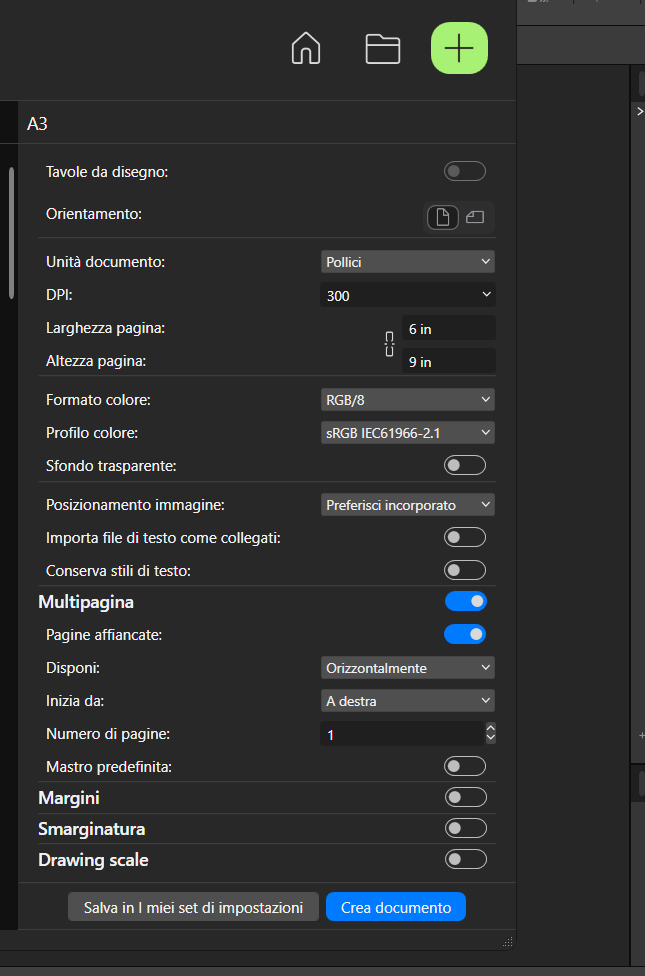
Per prima cosa, creiamo un nuovo documento. Selezioniamo File > Nuovo oppure utilizziamo la scorciatoia da tastiera Ctrl + N.
Per questo libro ho scelto il formato più utilizzato su Amazon KDP per la narrativa: 6 × 9 pollici (15,24 × 22,86 cm). Ricordati di selezionare l'opzione Pagine affiancate, così da visualizzare le pagine in coppia, proprio come in un libro aperto.
Come impostare i margini
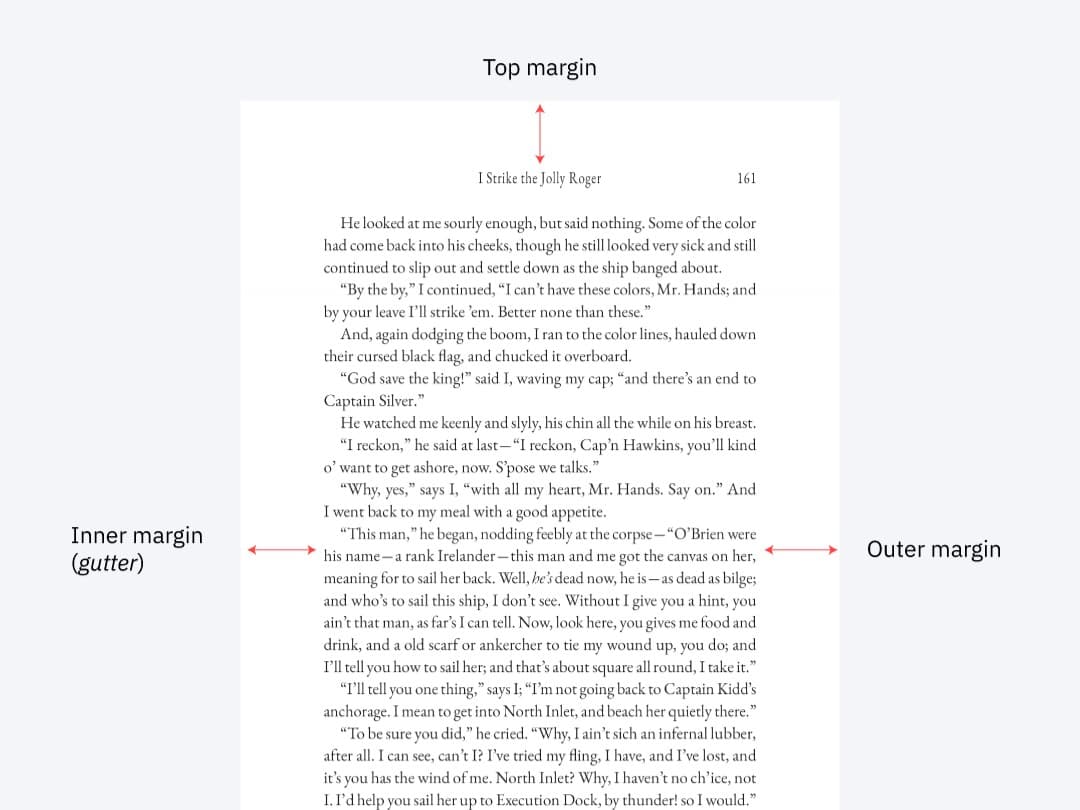
La scelta dei margini è strettamente legata al formato del libro. Questi delimitano la gabbia tipografica, ovvero l'area della pagina destinata al testo.
Un formato piccolo richiede una maggiore attenzione alla larghezza della gabbia, che influisce direttamente sulla leggibilità. È quindi importante considerare anche la lunghezza delle righe: come riferimento, possiamo mantenere una media di 56–72 caratteri per riga, spazi inclusi. Si tratta di un'indicazione generale, da adattare al carattere tipografico e al corpo del testo.
Per prima cosa, creiamo una pagina mastro, che ci aiuterà a mantenere un layout coerente in tutto il libro.
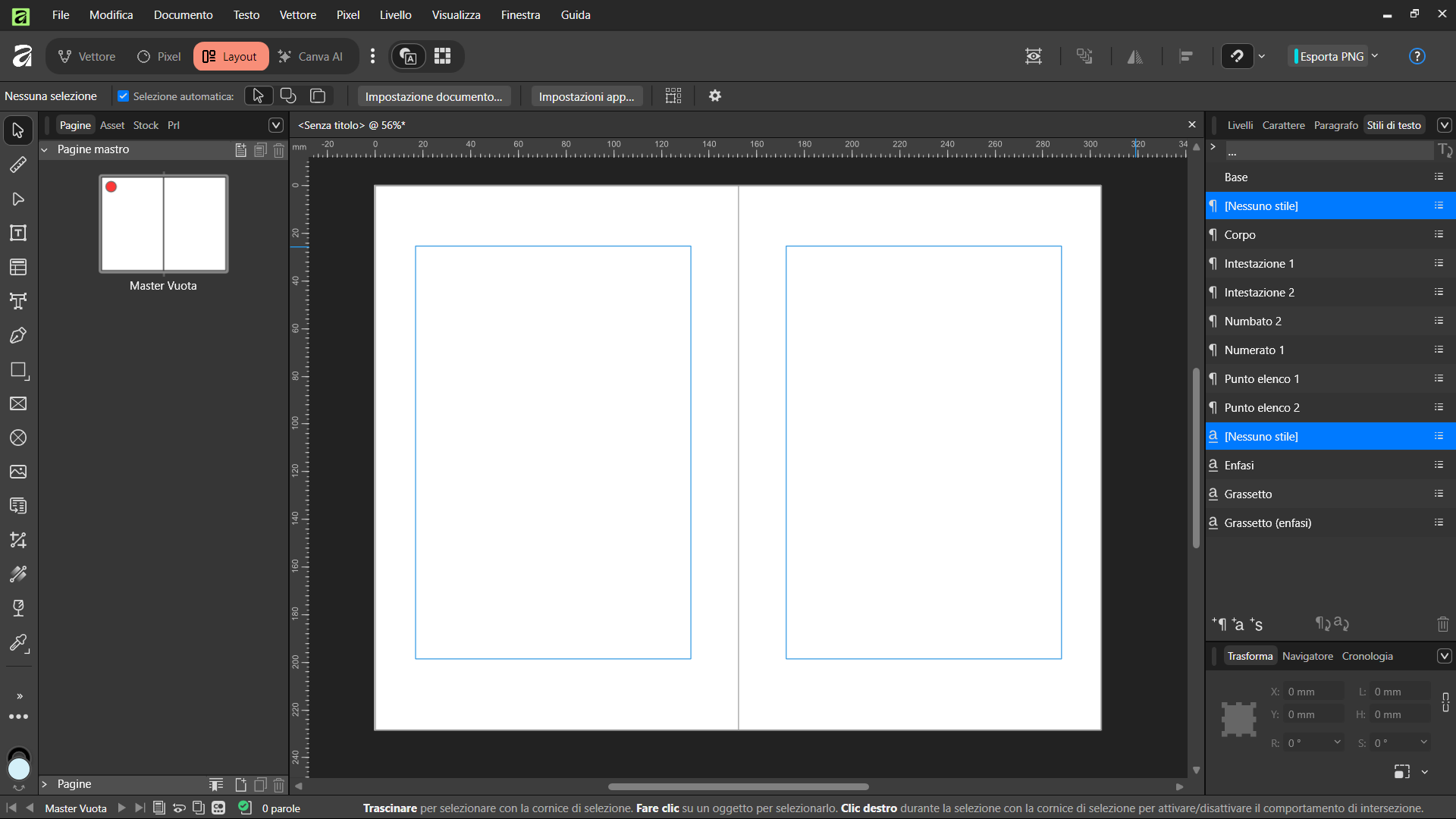
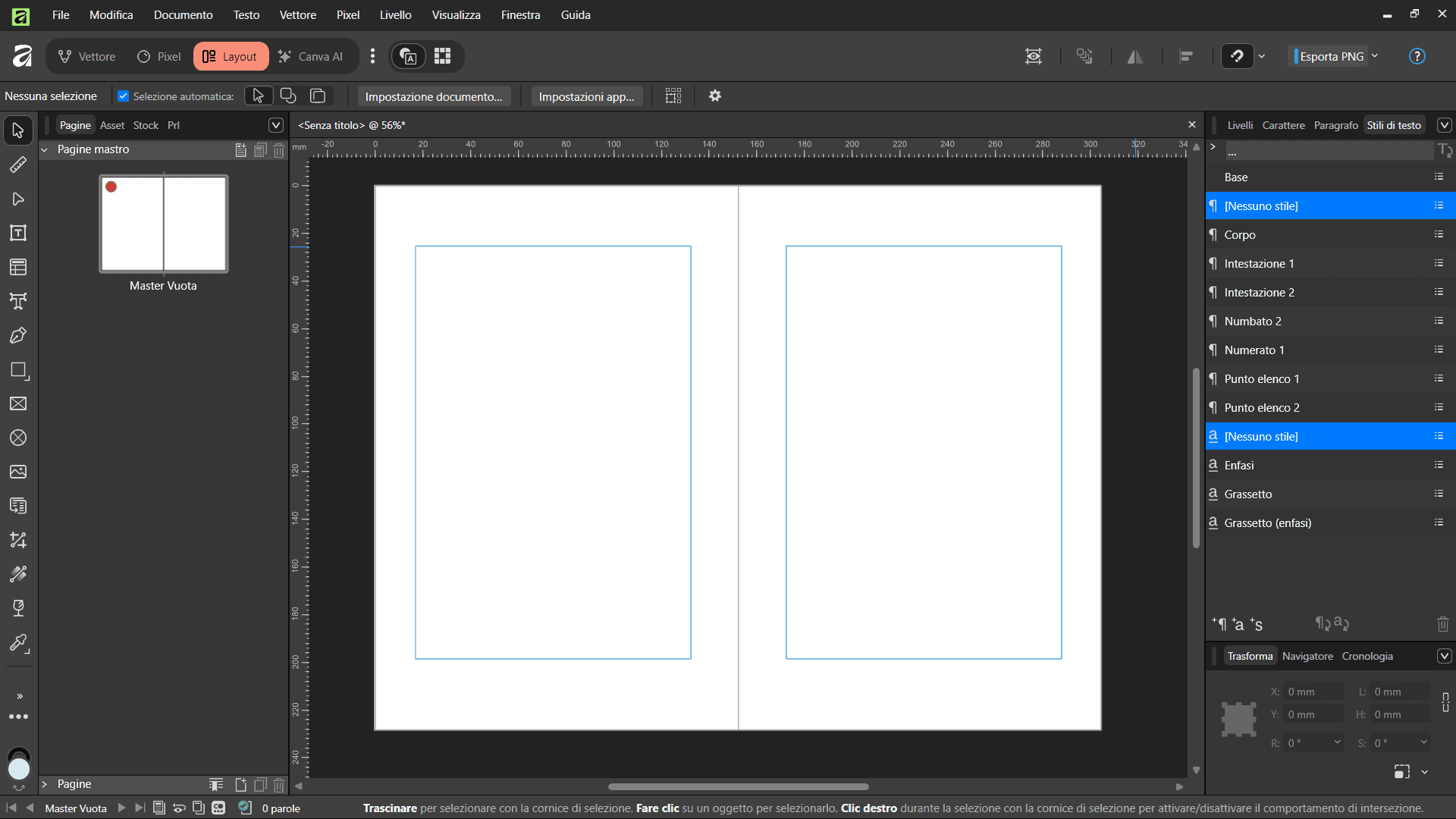
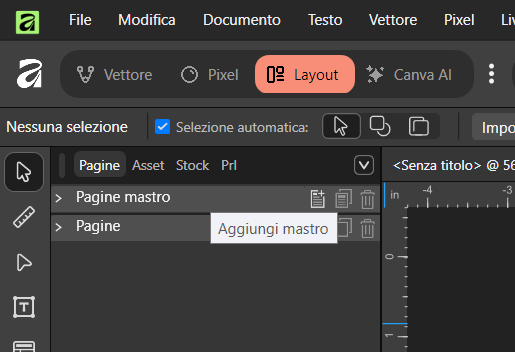
Nel pannello Pagine, sulla sinistra, clicchiamo su Aggiungi mastro. La chiameremo «Mastro vuota»: ci servirà per definire i margini e la gabbia del testo principale.
Salviamo e passiamo alla costruzione della nostra gabbia tipografica.
Il canone di Van der Graaf
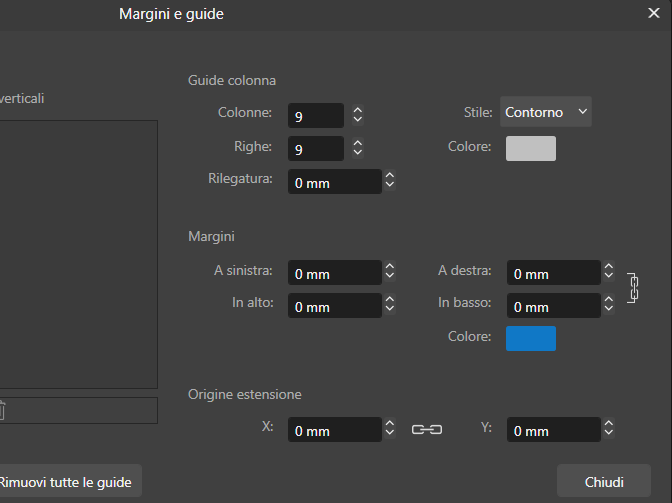
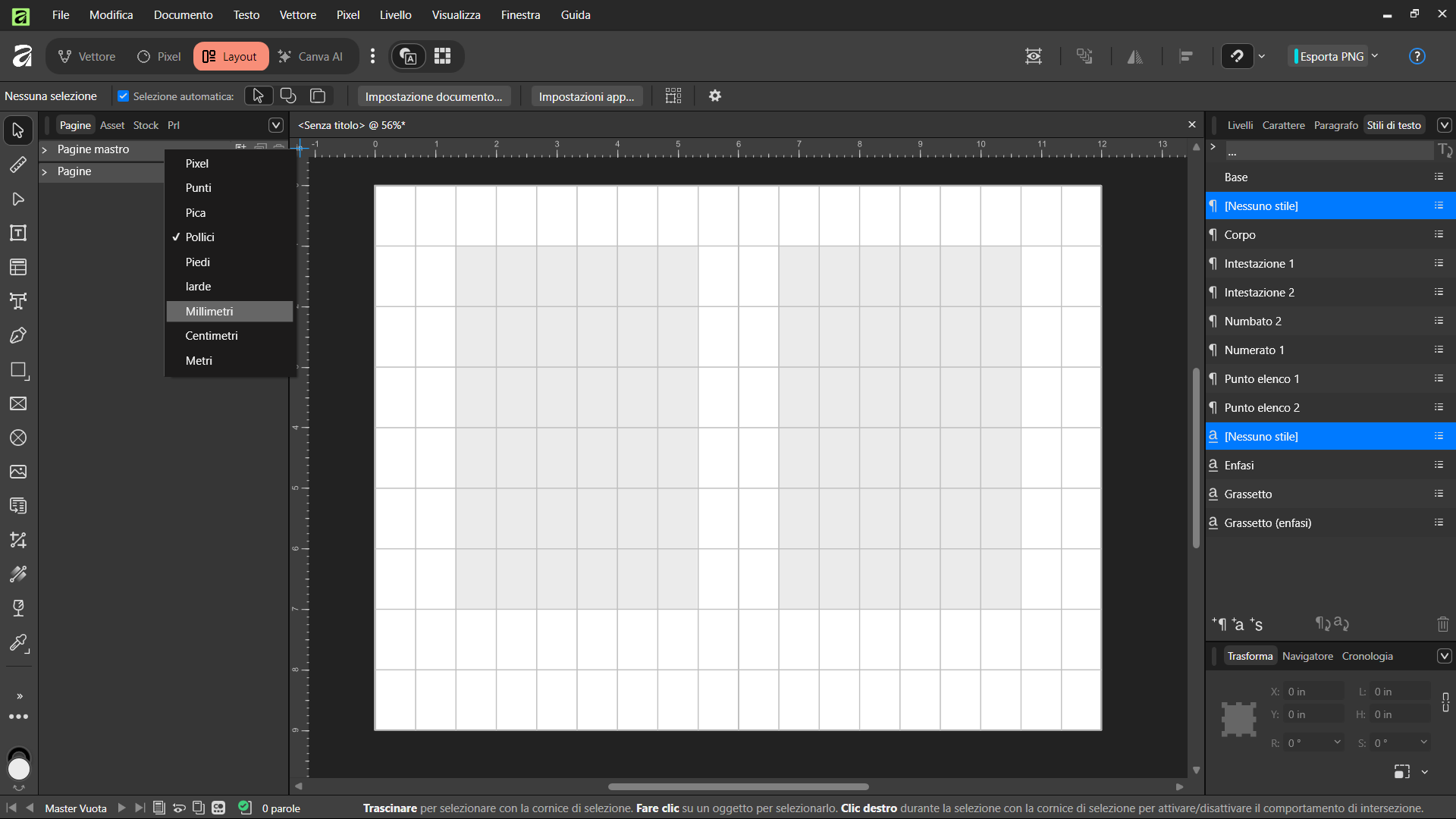
Apriamo Visualizza > Margini e Guide e impostiamo una griglia di nove righe e nove colonne, senza rilegatura. Selezioniamo quindi la visualizzazione delle guide come contorni.
Il canone di Van der Graaf è un sistema geometrico per costruire la pagina tipografica, tradizionalmente associato alle proporzioni classiche del libro.
La pagina viene suddivisa in nove parti sia in altezza sia in larghezza. Nel modello classico, il margine superiore occupa un nono dell'altezza della pagina, mentre quello inferiore ne occupa due noni. Allo stesso modo, il margine interno occupa un nono della larghezza, mentre quello esterno ne occupa due noni.
In basso puoi vedere la struttura risultante.
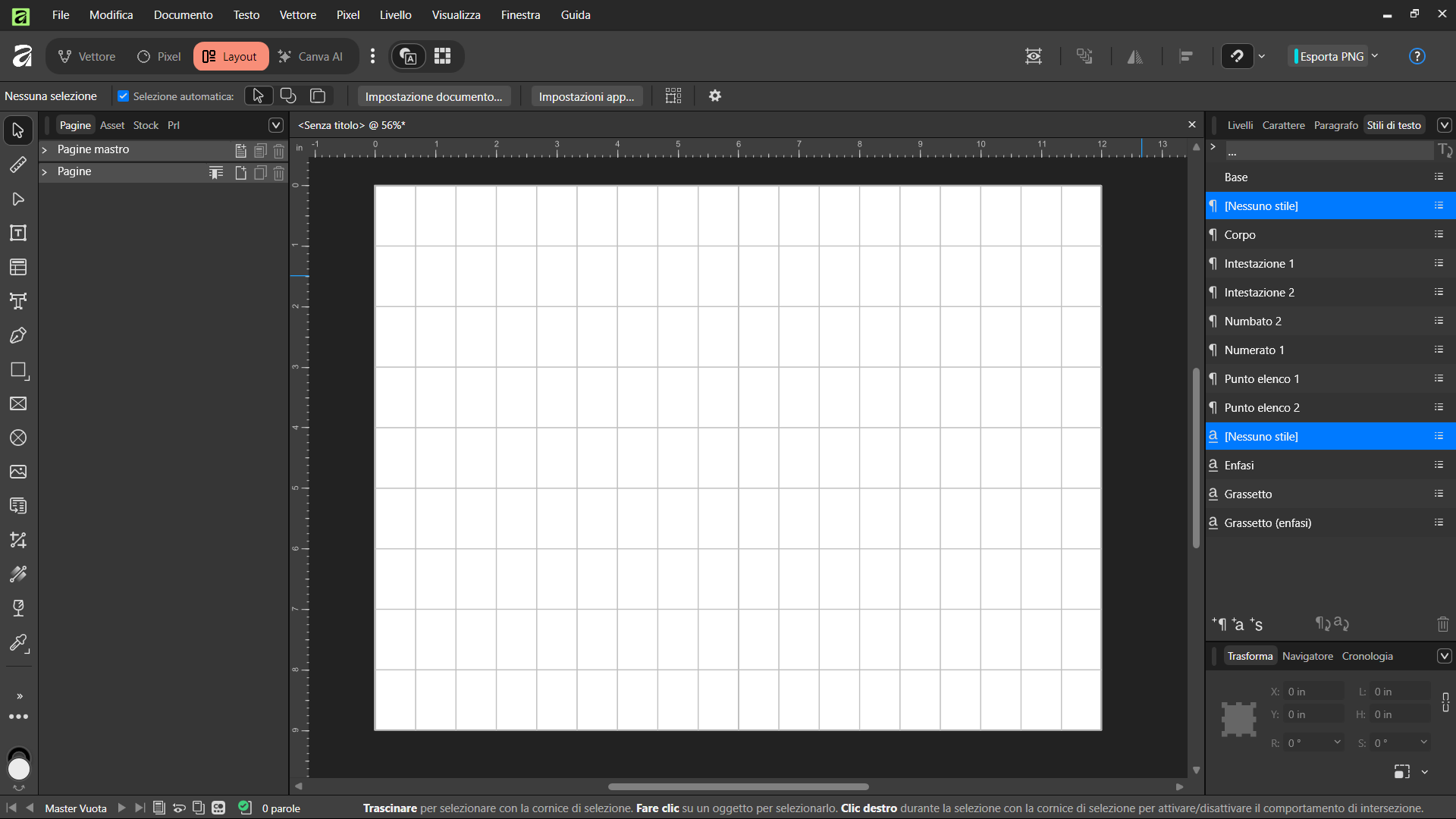
Questo sistema può essere un ottimo punto di partenza se vogliamo conferire al libro un aspetto classico, con una gabbia tipografica relativamente contenuta e ampi margini. Le proporzioni ricordano quelle adottate nella tradizione manoscritta medievale e sono ancora interessanti come riferimento nella progettazione editoriale.
Per un libro di narrativa contemporaneo, tuttavia, questi margini potrebbero risultare eccessivi. Possiamo quindi utilizzare il canone come riferimento e apportare alcune modifiche per ottenere un layout più vicino a quello dei romanzi che troviamo oggi in commercio.
Adattiamo i margini
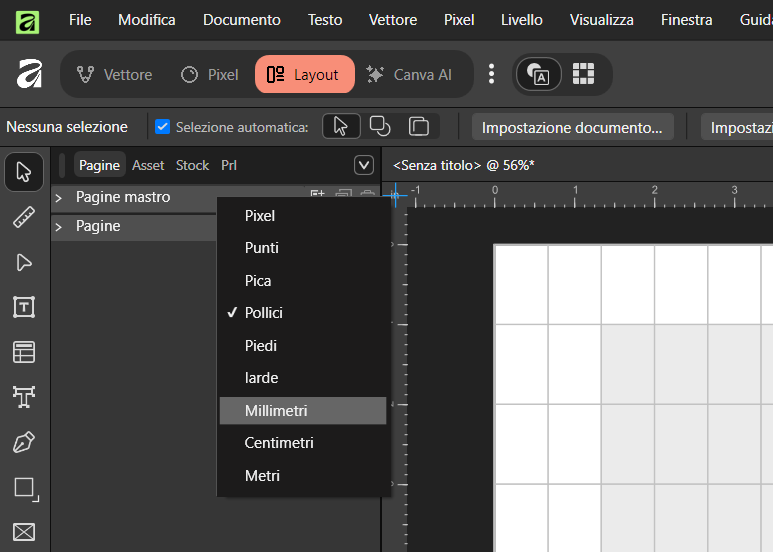
Iniziamo facendo clic con il tasto destro del mouse sull'angolo dei righelli e impostando l'unità di misura in millimetri.
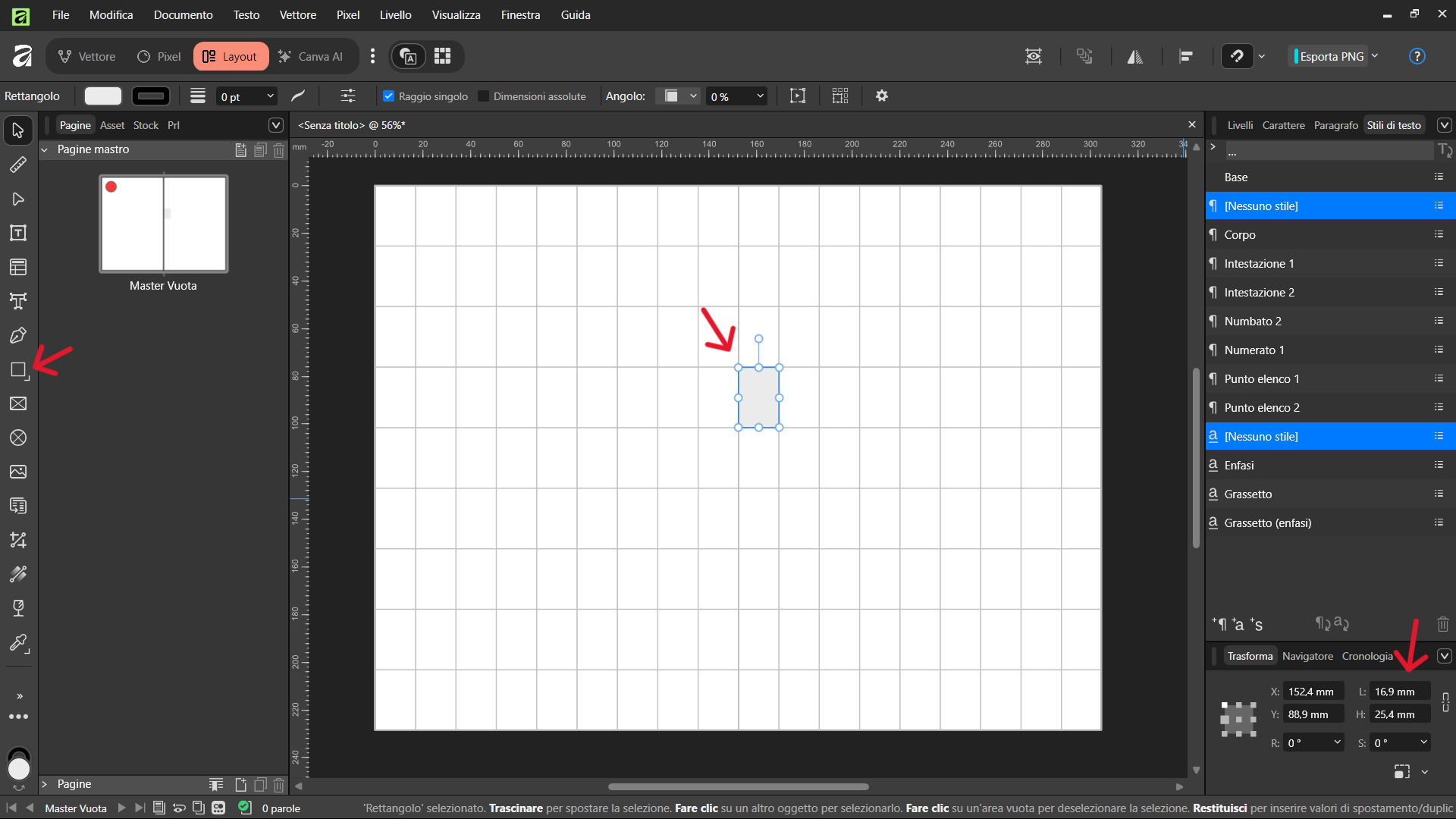
Utilizzeremo un rettangolo per ricavare le misure dei margini a partire dalle linee della griglia che abbiamo appena creato.
Disegniamo un rettangolo che abbia le stesse dimensioni del margine interno individuato dal canone, partendo esattamente dal centro dello spread, in corrispondenza della piega del libro.
Come possiamo vedere nel pannello di trasformazione, la larghezza del margine interno è di circa 16,9 mm.
Amazon KDP raccomanda di considerare il numero complessivo di pagine del libro, perché questo influisce sul margine interno necessario per la rilegatura. Prima di definire le misure definitive, può essere utile stimare la lunghezza del volume utilizzando Word o il programma con cui scriviamo, impostando il formato scelto e una formattazione simile a quella prevista per il libro finito.
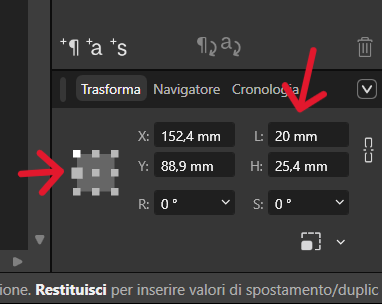
Nel nostro esempio, porteremo il margine interno a 20 mm. Assicurati di selezionare il selettore al centro a destra come nell'immagine.
Per impostare gli altri margini, creiamo un secondo rettangolo utilizzando le linee della griglia come riferimento. Partiamo dai margini originali del canone e spostiamo il rettangolo verso destra, fino a far coincidere il suo lato sinistro con quello del rettangolo più piccolo.
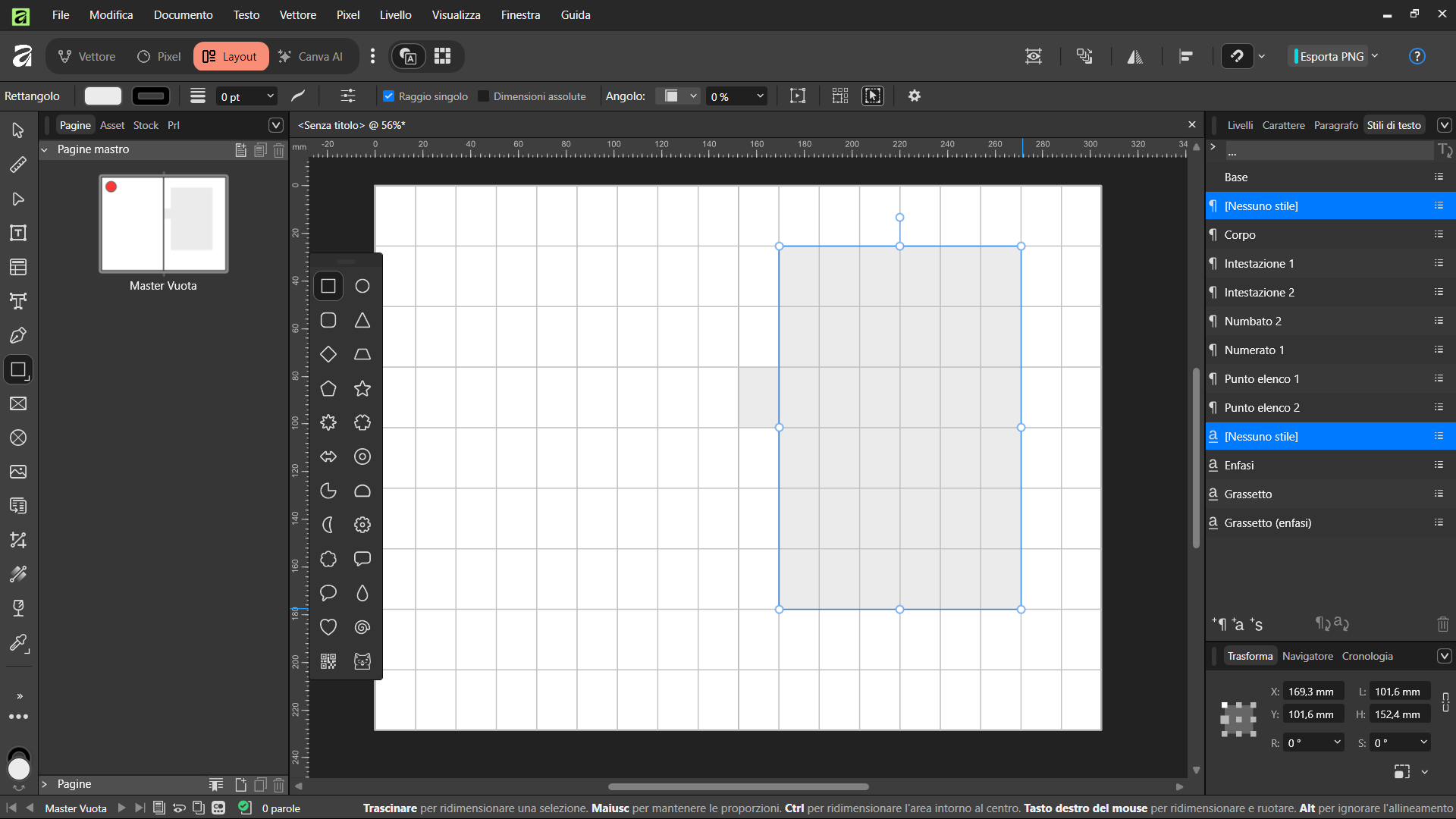
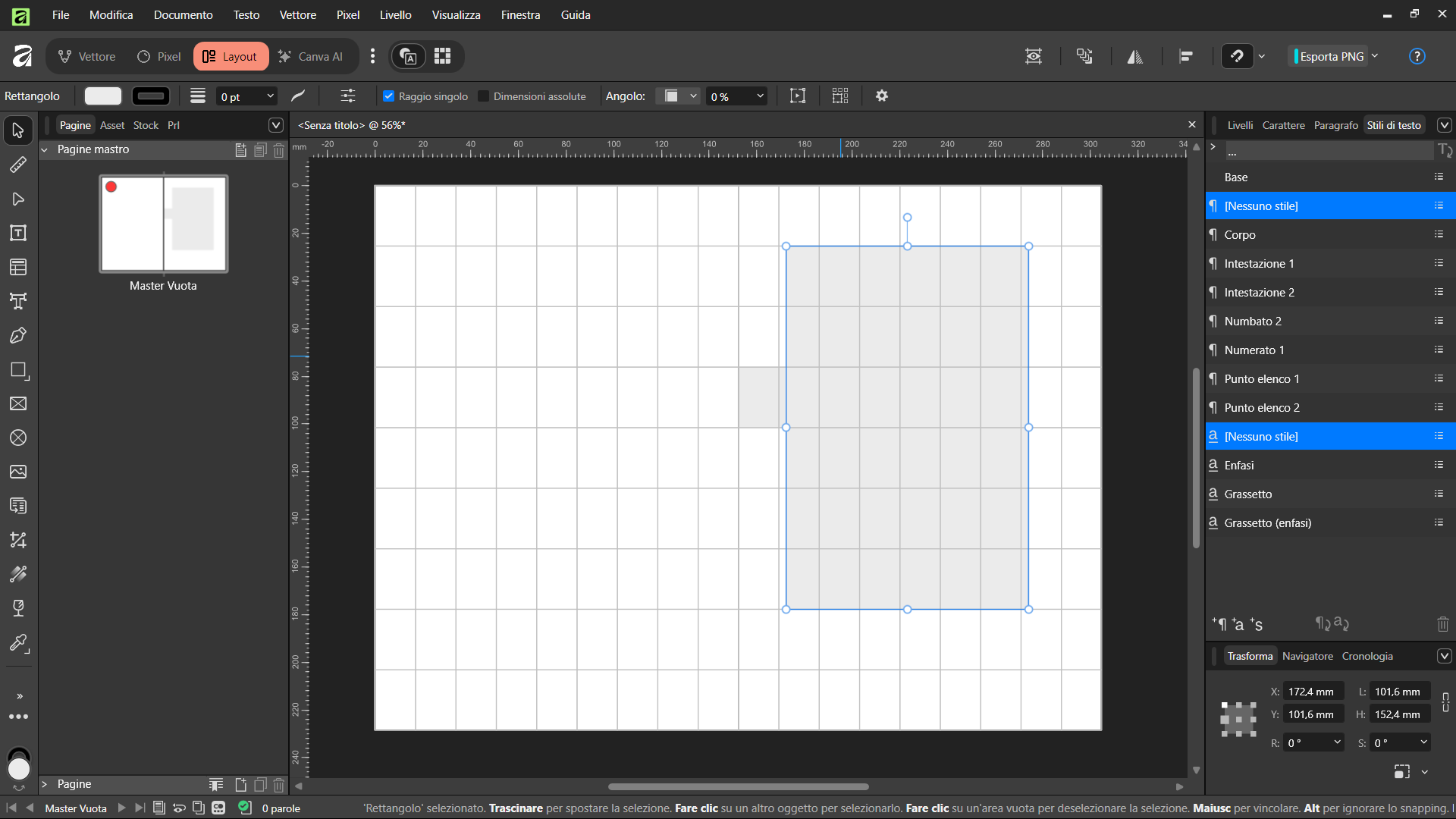
Allarghiamolo fino a raggiungere la linea che delimita un nono del margine esterno, tenendo premuto Alt.
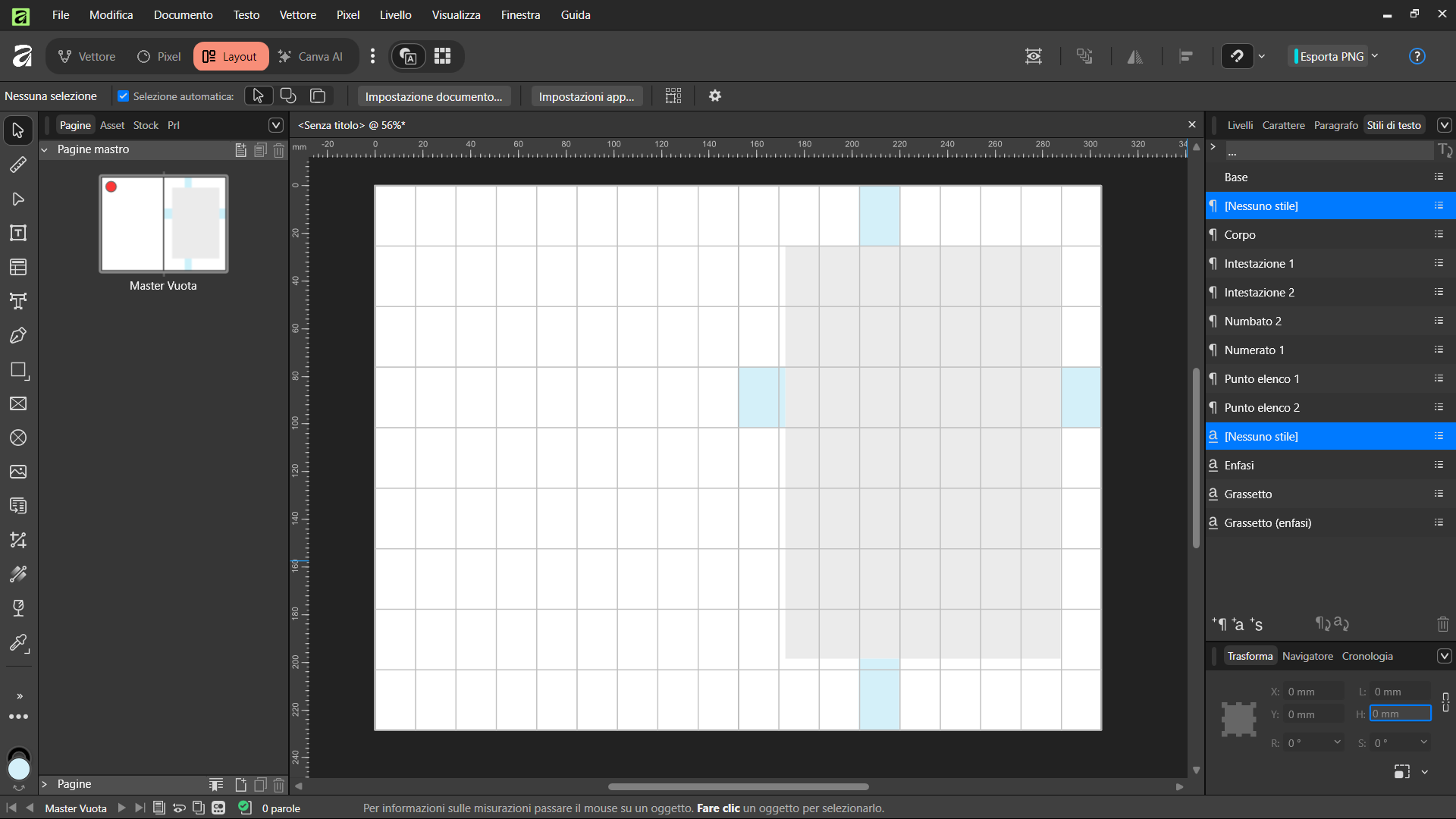
In questo modo possiamo ricavare le misure dei margini che vogliamo utilizzare per il nostro libro.
Il risultato sarà il seguente:
- Margine superiore: 25,4 mm
- Margine inferiore: 30 mm
- Margine interno: 20 mm
- Margine esterno: 16,9 mm
A questo punto, selezioniamo le pagine mastro che abbiamo creato in precedenza facendo doppio-click. Apriamo Visualizza > Margini e Guide e inseriamo i valori ottenuti.
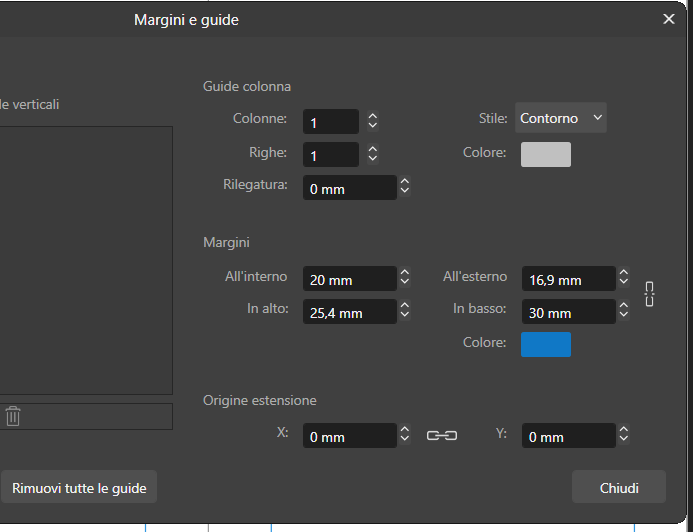
Abbiamo così adattato il canone di Van der Graaf alle esigenze del nostro progetto, ottenendo una gabbia tipografica più ampia, adatta a un libro di narrativa contemporaneo.